
Uporabniki Webicom VPS strežnikov lahko do svojega virtualnega strežnika dostopate tudi prek VPS konzole neposredno v uporabniškem računu Moj Webicom.
Konzola deluje neposredno v spletnem brskalniku, zato za uporabo ne potrebujete dodatnega SSH programa, kot so PuTTY, Termius ali drugi SSH odjemalci.
Uporabna je predvsem v dveh primerih:
- ko želite VPS upravljati neposredno iz brskalnika brez nameščanja dodatnega programa,
- ko se prek SSH ne morete več povezati oziroma je VPS zaradi težave z omrežjem, požarnim zidom ali operacijskim sistemom postal nedosegljiv.
Glavna prednost VPS konzole
Konzola ni odvisna od SSH storitve oziroma omrežne povezave znotraj vašega VPS-ja. Če ste na primer z napačno nastavitvijo požarnega zidu blokirali SSH ali ima VPS napačno omrežno konfiguracijo, lahko do sistema še vedno dostopate prek konzole in težavo popravite.
1. Kaj je VPS konzola?
VPS konzolo si lahko predstavljate podobno, kot če bi imeli tipkovnico in zaslon neposredno priključena na fizični strežnik.
Prek konzole lahko:
- spremljate zagon operacijskega sistema,
- se prijavite neposredno v Linux oziroma drug nameščeni operacijski sistem,
- izvajate ukaze,
- popravljate omrežne nastavitve,
- popravljate požarni zid,
- preverjate, zakaj SSH ne deluje,
- spremljate napake med zagonom sistema,
- izvedete prisilni Hard Reset, če je VPS popolnoma zamrznjen.
Konzola je zato zelo uporabna tudi kot reševalni dostop do VPS-ja.
2. Kdaj uporabiti konzolo namesto SSH?
Če SSH normalno deluje, je za vsakodnevno administracijo strežnika SSH pogosto hitrejši in udobnejši.
Konzola pa je posebej uporabna, kadar:
- SSH povezava ne deluje,
- ste pomotoma blokirali SSH vrata v požarnem zidu,
- ste spremenili IP naslov, gateway ali drugo omrežno nastavitev in izgubili povezavo,
- se SSH storitev ni zagnala,
- se operacijski sistem ustavi med zagonom,
- želite spremljati celoten zagonski oziroma boot proces,
- je VPS zelo obremenjen in se prek omrežja ne odziva,
- je VPS popolnoma zamrznjen in potrebuje Hard Reset.
Za uporabo konzole ne potrebujete delujočega SSH-ja. Prav tako konzola ni odvisna od pravilno nastavljenega IP naslova znotraj operacijskega sistema VPS-ja.
3. Kako pridete do svojega VPS-ja v Moj Webicom?
- Prijavite se v uporabniški račun Moj Webicom.
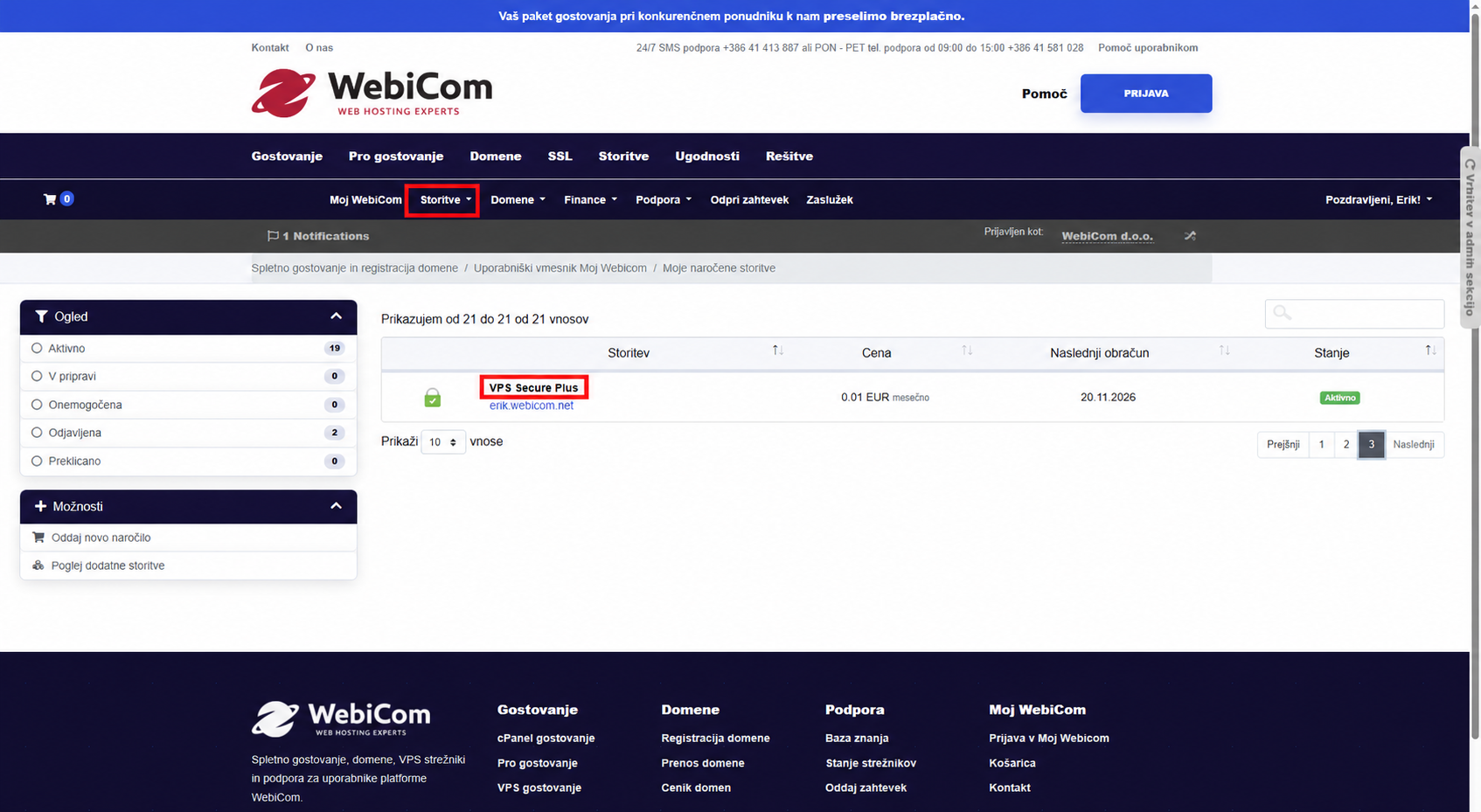
- V glavnem meniju odprite Storitve → Moje storitve.
- Na seznamu svojih storitev poiščite VPS strežnik.
- Kliknite ime paketa oziroma VPS storitve, da odprete njegove podrobnosti.
Na spodnji sliki je kot primer označena storitev VPS Secure Plus:
Če imate več storitev: izberite tisti VPS, do katerega želite odpreti konzolo. Konzola je vezana na konkretno VPS storitev.
4. Kako odprete VPS konzolo?
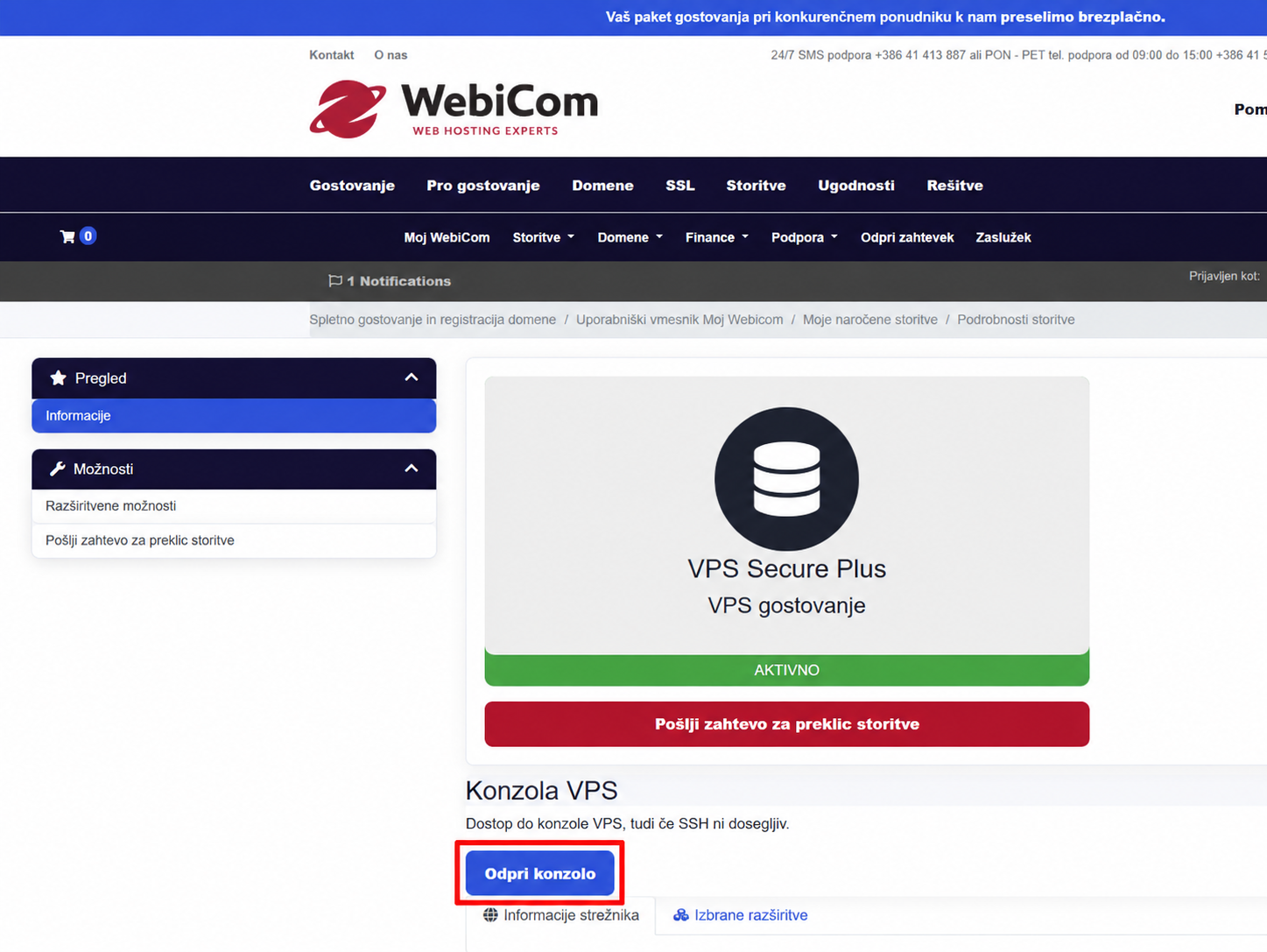
Ko odprete podrobnosti VPS storitve, boste na strani videli razdelek:
Konzola VPS
Pod njim je gumb:
Odpri konzolo
Kliknite ga, kot prikazuje spodnja slika:
Po uspešni povezavi se prikaže stanje:
Povezano
Pred vami se nato odpre neposreden konzolni prikaz vašega VPS strežnika.
Pomembno: Konzola vam omogoči dostop do zaslona in tipkovnice VPS-ja, ne obide pa prijave v operacijski sistem. Za prijavo še vedno potrebujete uporabniško ime in geslo svojega VPS strežnika, na primer uporabnika root oziroma drugega uporabnika, ki ste ga ustvarili.
5. Uporaba konzole
Ko je konzola povezana, jo lahko uporabljate podobno kot običajen terminal.
Kliknite v območje konzole in lahko začnete uporabljati tipkovnico.
Na voljo imate tudi posebne možnosti, med drugim:
- Pošlji Enter,
- Ctrl+Alt+Del,
- Hard Reset.
6. Gumb Pošlji Enter
Če se na konzoli ne prikaže prijavni poziv oziroma zaslon čaka na vnos, lahko uporabite:
Pošlji Enter
To je enako, kot če bi na fizični tipkovnici strežnika pritisnili tipko Enter.
7. Ctrl+Alt+Del
Gumb Ctrl+Alt+Del virtualnemu strežniku pošlje kombinacijo tipk Ctrl+Alt+Delete.
Kako se bo operacijski sistem odzval, je odvisno od njegove konfiguracije.
Pri nekaterih sistemih lahko s tem sprožite normalen oziroma nadzorovan ponovni zagon.
Ctrl+Alt+Del ni enako kot Hard Reset. Če je operacijski sistem popolnoma zamrznjen, se na Ctrl+Alt+Del morda sploh ne bo odzval.
8. Če strežnik še reagira – uporabite normalen restart
Če se lahko v operacijski sistem še vedno prijavite in ta sprejema ukaze, je najbolj varen ponovni zagon vedno običajen restart iz operacijskega sistema.
Na Linux strežniku lahko na primer uporabite:
reboot
oziroma:
systemctl reboot
Pri normalnem restartu ima operacijski sistem možnost pravilno:
- ustaviti storitve,
- zapreti datoteke,
- zaključiti procese,
- sinhronizirati podatke na disk,
- ustaviti podatkovne baze.
Hard Reset zato uporabite šele, kadar normalen ponovni zagon ni več mogoč.
9. VPS je popolnoma zamrznjen – Hard Reset
Če se VPS ne odziva niti prek SSH niti prek konzole oziroma je operacijski sistem popolnoma zamrznjen, lahko uporabite:
Hard Reset
Hard Reset je primerljiv s pritiskom fizičnega gumba Reset na strežniku.
Postopek:
- Preverite, ali se VPS res ne odziva.
- Če je mogoče, najprej poskusite Ctrl+Alt+Del oziroma normalen restart.
- Če operacijski sistem ne reagira, kliknite Hard Reset.
- Prikazalo se bo opozorilo, da gre za prisilni ponovni zagon.
- Potrdite Hard Reset.
- VPS se bo prisilno ponovno zagnal.
POZOR – Hard Reset uporabite samo, kadar je to potrebno.
Pri Hard Resetu operacijski sistem nima možnosti normalno ustaviti storitev in zapisati vseh podatkov na disk. Neshranjeni podatki se lahko izgubijo, v izjemnih primerih pa lahko pride tudi do poškodbe datotečnega sistema ali podatkovne baze.
10. Kaj narediti po Hard Resetu?
Hard Reset prekine trenutno konzolno povezavo.
Po resetu:
- počakajte, da se VPS začne ponovno zaganjati,
- kliknite Nova povezava,
- ponovno se povežite s konzolo,
- spremljajte zagon operacijskega sistema.
Na ta način lahko takoj vidite tudi morebitno napako med zagonom.
Prednost konzole: Po Hard Resetu lahko spremljate celoten zagon VPS-ja še preden začnejo delovati SSH in druge omrežne storitve.
11. Razlika med Restart, Ctrl+Alt+Del in Hard Reset
Normalen restart
reboot
ali
systemctl reboot
Operacijski sistem pravilno zaključi svoje procese in se ponovno zažene.
To je priporočena možnost, kadar strežnik še deluje.
Ctrl+Alt+Del
Operacijskemu sistemu pošljete kombinacijo tipk. Sistem jo mora še vedno zaznati in obdelati.
Hard Reset
Virtualni strežnik se prisilno resetira ne glede na stanje operacijskega sistema.
To uporabite samo, kadar je VPS dejansko zamrznjen oziroma normalen restart ni več mogoč.
12. Konzola prikazuje veliko sporočil požarnega zidu
Na Linux strežniku lahko v konzoli občasno vidite vrstice, podobne:
TCP_IN Blocked
UDP_IN Blocked
Firewall blocked...
Takšnih sporočil ne ustvarja VPS konzola.
Izpisuje jih operacijski sistem oziroma požarni zid, na primer CSF, iptables oziroma kernel logging.
To ne pomeni, da je s konzolo kaj narobe.
Če so takšni izpisi zelo moteči: mogoče je prilagoditi raven izpisovanja kernel oziroma firewall sporočil na konzolo, medtem ko dnevniški zapisi še vedno ostanejo shranjeni v sistemskih logih. Če niste prepričani, kako to pravilno urediti, odprite podporni zahtevek.
13. Konzola ni isto kot SSH
SSH
SSH je praviloma najudobnejši za vsakodnevno administracijo strežnika, kopiranje ukazov in daljše delo.
Za delovanje potrebuje:
- delujoč operacijski sistem,
- pravilno omrežno konfiguracijo,
- delujočo SSH storitev,
- odprt SSH port v požarnem zidu.
VPS konzola
Konzola do virtualnega zaslona in tipkovnice dostopa neposredno prek virtualizacijskega okolja.
Zato jo lahko uporabite tudi, kadar:
- SSH ne deluje,
- VPS nima pravilno nastavljenega omrežja,
- je požarni zid blokiral dostop,
- se sistem šele zaganja.
14. Ali potrebujem poseben program?
Ne.
VPS konzola je vgrajena neposredno v Moj Webicom in deluje prek spletnega brskalnika.
Zato lahko do VPS-ja dostopate tudi z računalnika ali druge naprave, na kateri nimate nameščenega SSH programa.
Potrebujete samo:
- spletni brskalnik,
- dostop do svojega uporabniškega računa Moj Webicom,
- prijavne podatke za operacijski sistem svojega VPS-ja.
15. Varnost VPS konzole
Konzola je vezana neposredno na VPS storitev v vašem uporabniškem računu Moj Webicom.
Za dostop zato ne potrebujete posebnega VMware oziroma virtualizacijskega uporabniškega imena in gesla.
Po odprtju konzole se še vedno prijavite z uporabniškim računom svojega operacijskega sistema.
Varnostni nasvet: Dostopa do svojega uporabniškega računa Moj Webicom in root oziroma administratorskega gesla VPS-ja ne posredujte nepooblaščenim osebam.
16. Kaj če je VPS izklopljen?
Konzola je namenjena predvsem dostopu in diagnostiki delujočega oziroma zaganjajočega se VPS-ja ter prisilnemu resetu neodzivnega strežnika.
Če je VPS popolnoma izklopljen in ga prek razpoložljivih možnosti v svojem uporabniškem računu ne morete zagnati, odprite podporni zahtevek.
17. Najpogostejši primeri uporabe
VPS konzolo priporočamo predvsem v naslednjih primerih:
- pomotoma ste blokirali SSH v požarnem zidu,
- spremenili ste omrežno konfiguracijo in izgubili povezavo,
- SSH storitev se ne zažene,
- strežnik se ustavi med boot postopkom,
- želite spremljati boot sporočila,
- VPS je močno obremenjen in SSH ne odgovarja,
- VPS je popolnoma zamrznjen in potrebuje Hard Reset,
- na napravi nimate nameščenega SSH programa in želite hitro dostopati do terminala.
18. Priporočen vrstni red pri neodzivnem VPS-ju
1. Če SSH deluje → uporabite običajen restart iz operacijskega sistema.
2. Če SSH ne deluje → odprite Konzolo VPS.
3. Če sistem v konzoli še reagira → težavo popravite oziroma izvedite normalen restart.
4. Če sistem ne reagira na običajen način → lahko poskusite Ctrl+Alt+Del.
5. Če je operacijski sistem popolnoma zamrznjen → uporabite Hard Reset.
6. Po Hard Resetu kliknite Nova povezava in spremljajte ponovni zagon.
Če se VPS po Hard Resetu ne zažene pravilno, konzola prikazuje napako med zagonom oziroma se do strežnika še vedno ne morete povezati, lahko podporni zahtevek odprete v uporabniškem računu Moj Webicom ali nam pišete na pomoc@webicom.net. Če je mogoče, nam posredujte tudi besedilo oziroma sliko napake, ki jo vidite v konzoli.
(vps,vps konzola,konzola,moj webicom,ssh,terminal,hard reset,reset vps,neodziven vps,zamrznjen vps,ctrl alt del,nova povezava,firewall,csf,boot,zagon strežnika,virtualna konzola)